Linux 宝塔安装(云服务器)
本文说明如何在腾讯云轻量服务器上,通过宝塔面板 + Docker 部署 EspoCRM,并安装 Bring 外贸扩展。
本机 Windows / Mac 安装请见 本机 Docker Desktop 安装。
若某一步界面与下文描述略有差异,以腾讯云 / 宝塔当前版本为准。
准备工作
第一步:选购服务器
- 打开腾讯云轻量应用服务器特惠页:特惠产品合集
-
按团队规模选择配置:
- 5 人及以下:建议 2 核 2G 轻量应用服务器
- 5 人以上:建议 2 核 4G 或以上
-
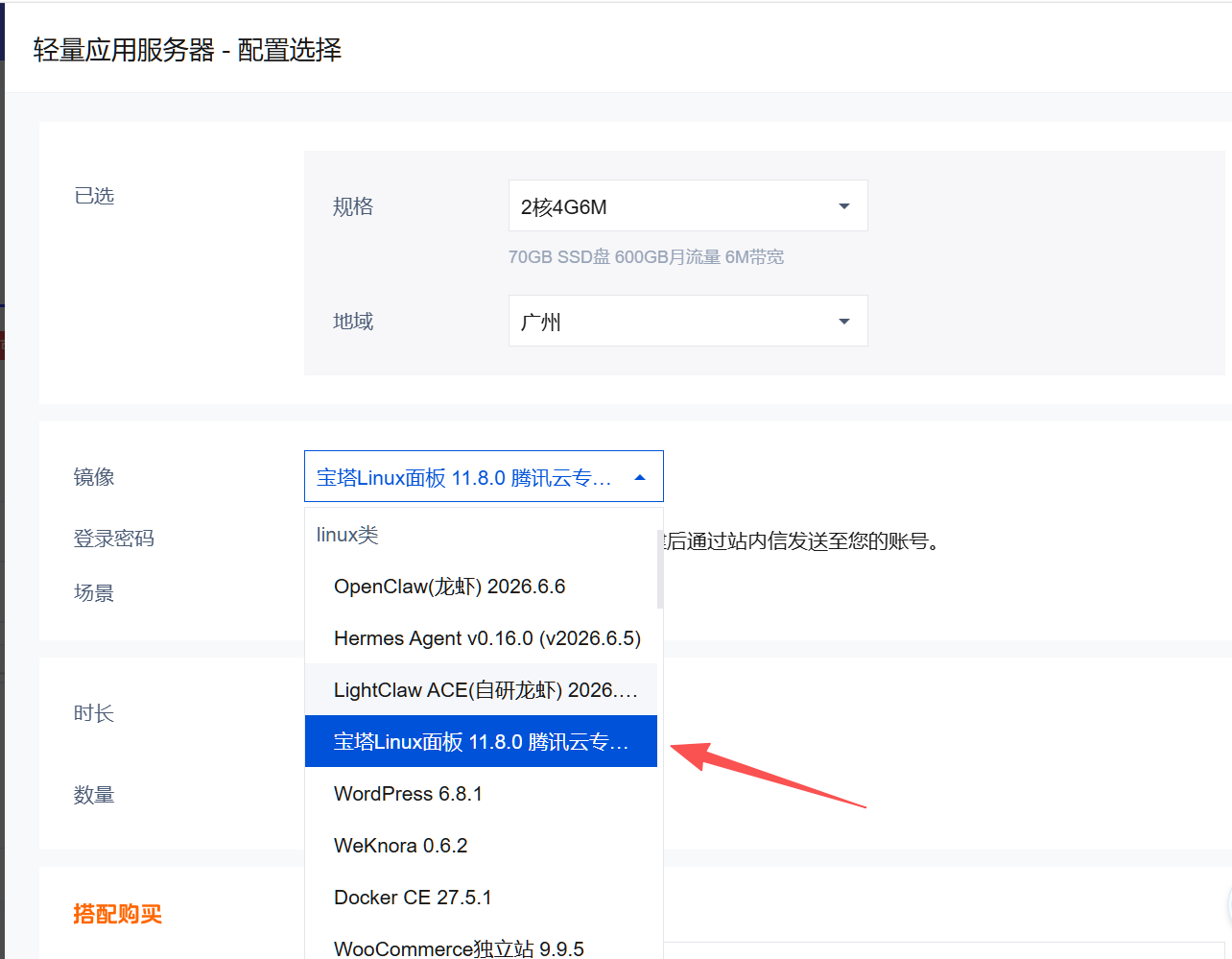
选购时应用镜像请选择:宝塔 Linux 面板 · 腾讯云专享版
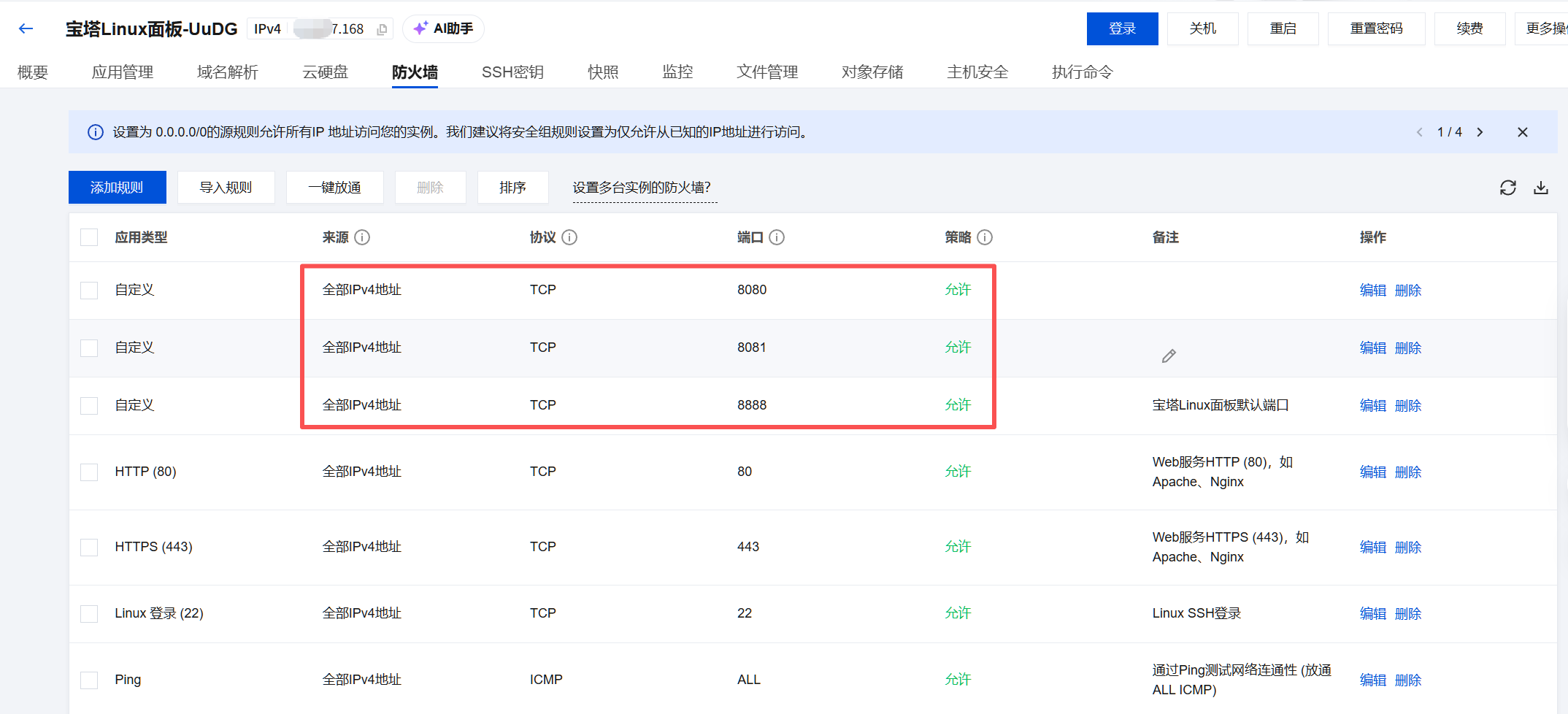
- 完成购买后,在 腾讯云控制台 记下该实例的公网 IP,并确认防火墙已放行 8080、8081、8888(EspoCRM默认使用8080和8081端口,而 8888是宝塔面板需要,如何放行端口可阅读腾讯云官方文档)
第二步:登录宝塔面板并安装 Docker
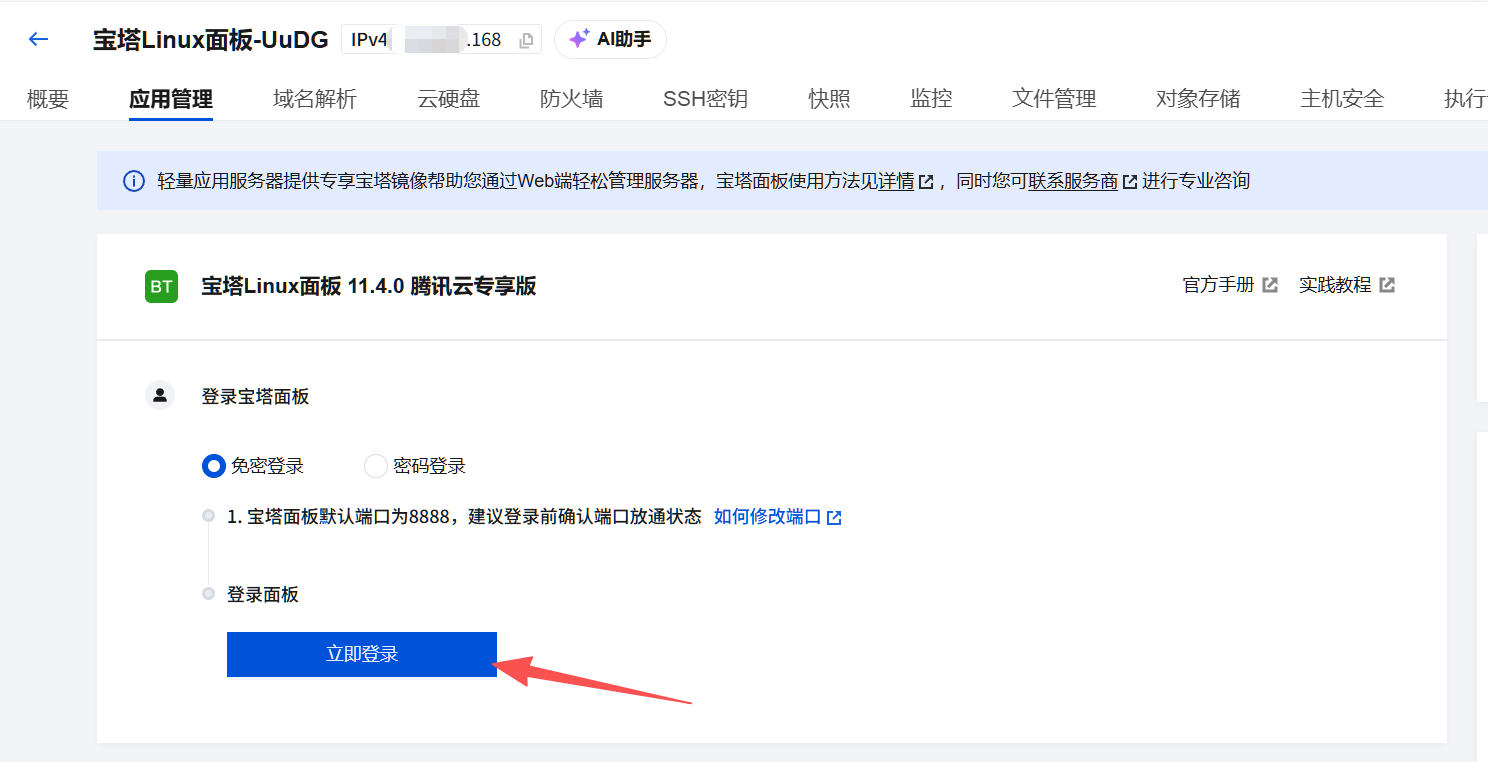
- 在腾讯云控制台打开该轻量服务器实例,找到应用管理,可以看到宝塔面板登录入口
- 浏览器访问宝塔面板并登录
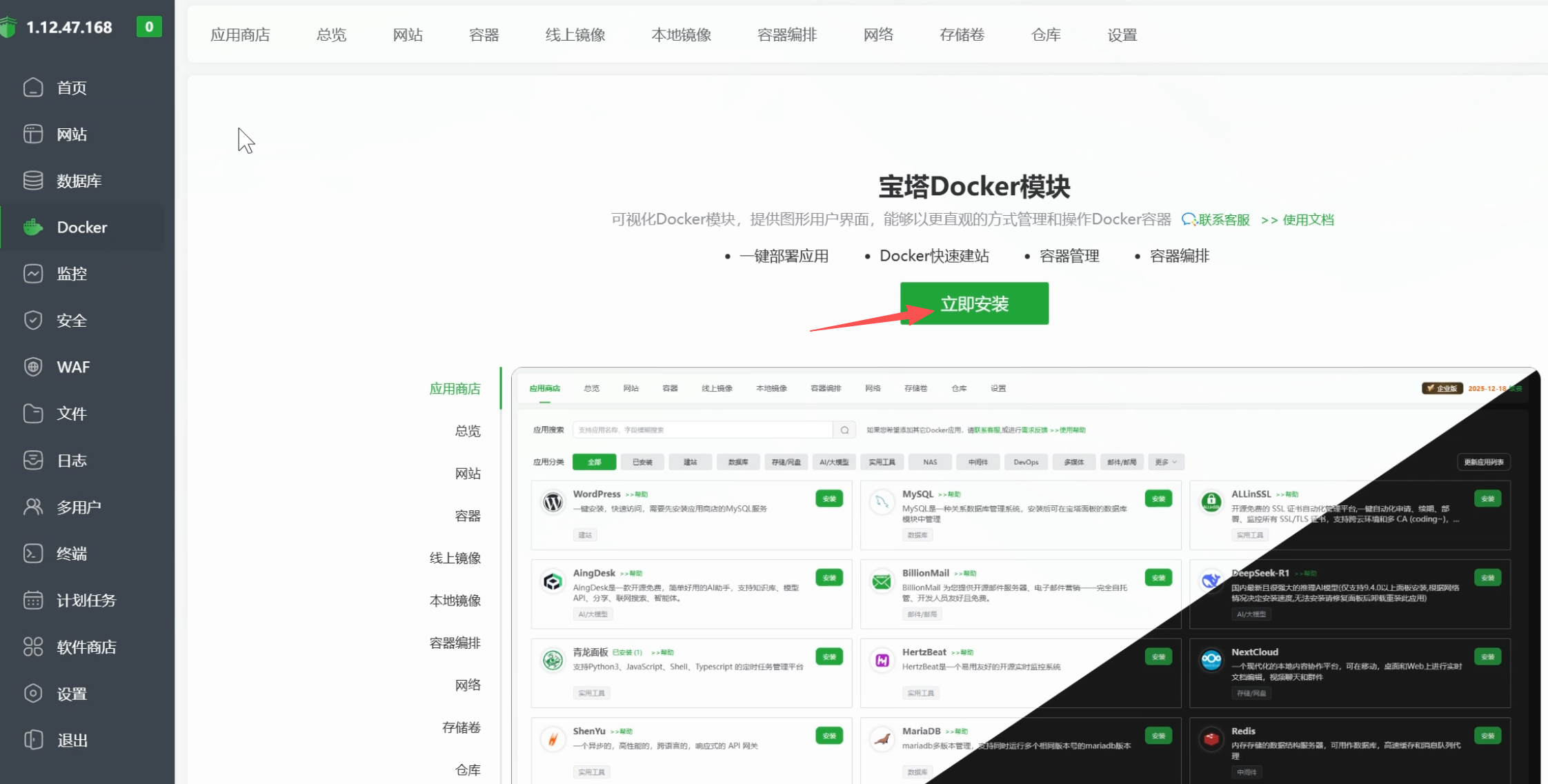
- 在宝塔左侧进入 Docker,安装宝塔
- 等待安装完成后,刷新可看到面板中有「容器 / 容器编排」等功能
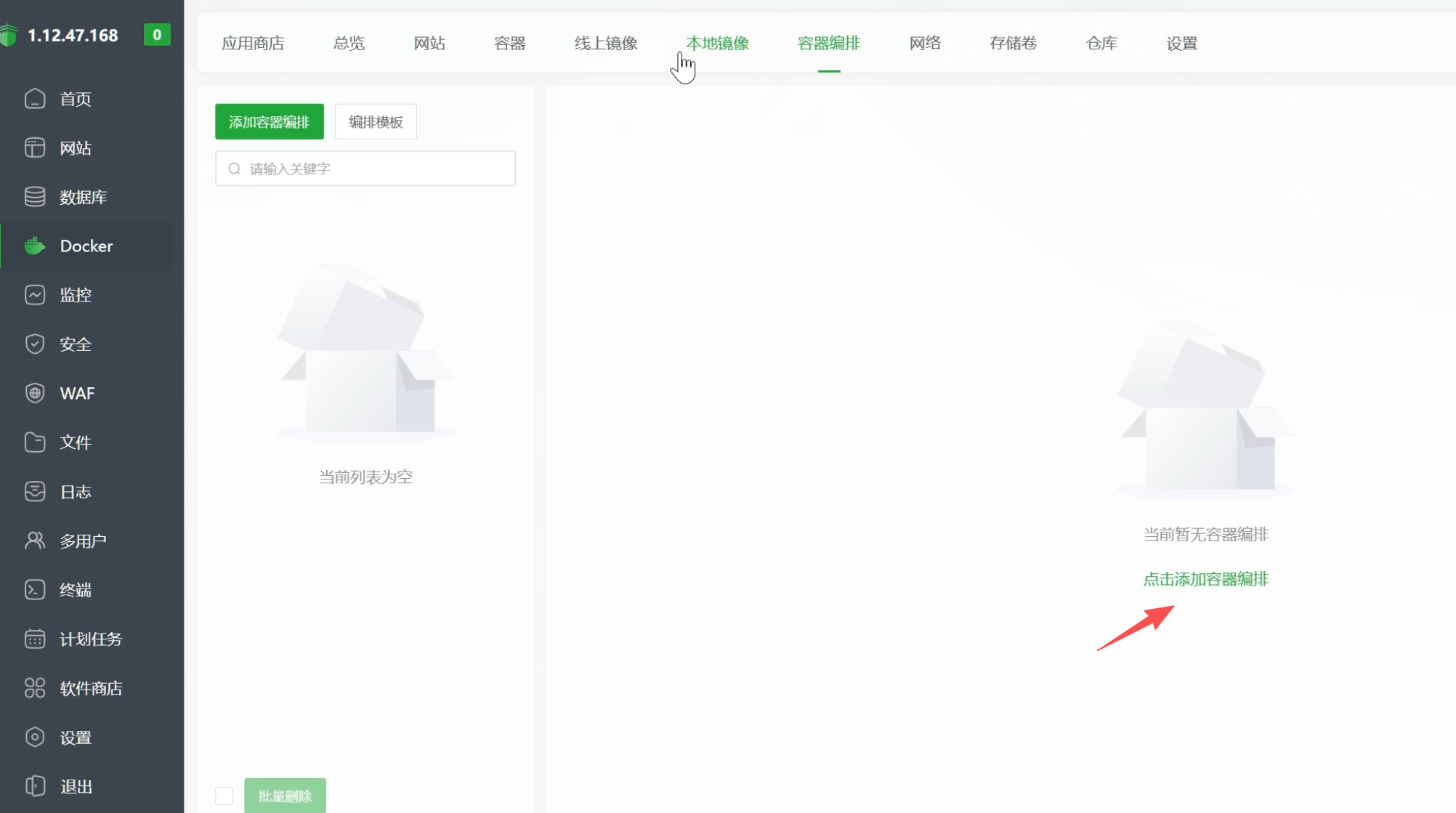
提示
若面板中没有 Docker 菜单,请先在「软件商店」安装 Docker 管理器插件,或升级宝塔到支持 Docker 的版本。
第三步:生成编排配置并启动容器
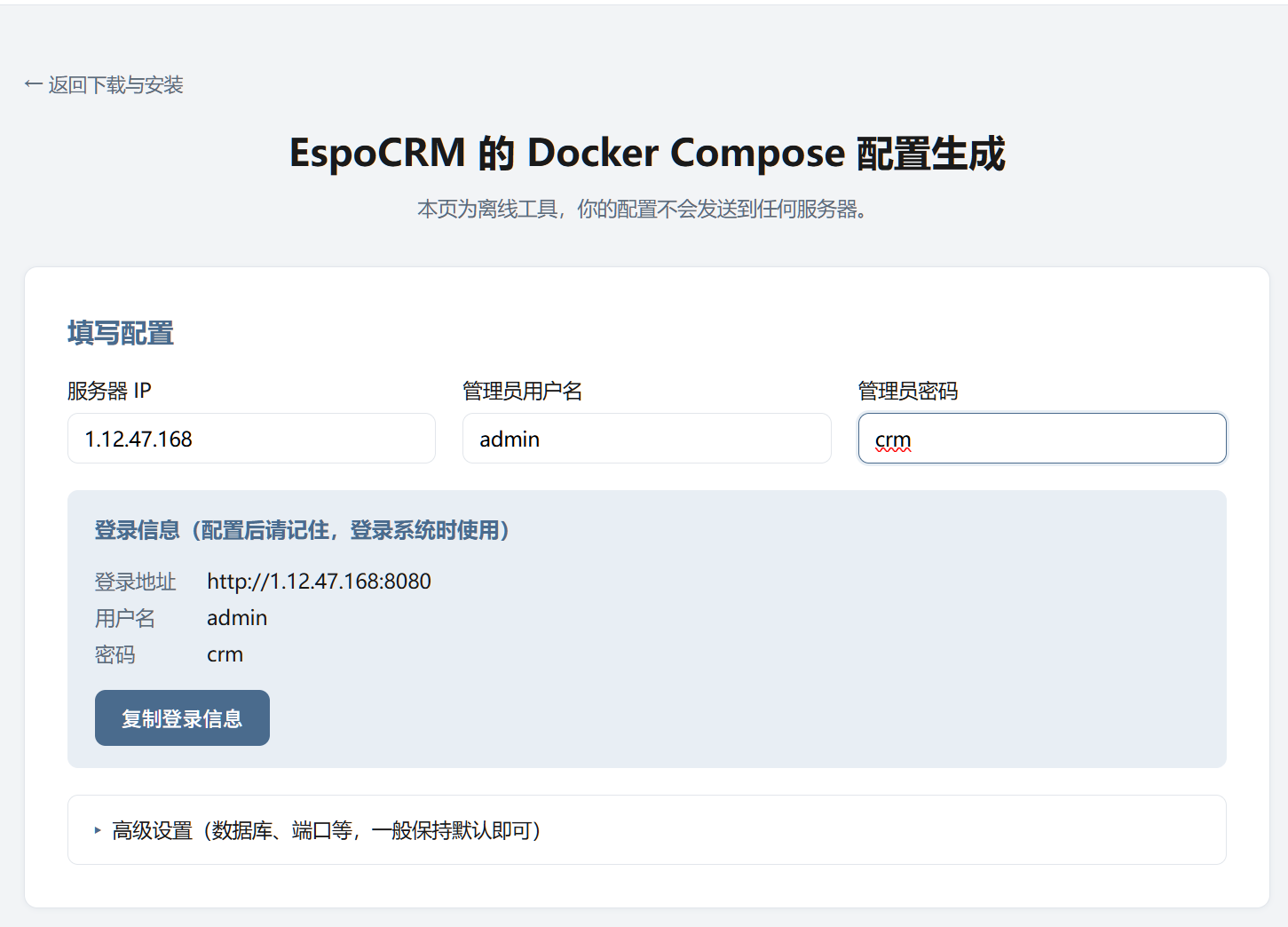
- 打开本站 Docker Compose 配置生成工具:docker-compose-gen.html(也可从官网「下载与安装」页进入)
-
填写:
- 服务器公网 IP(即第一步购买的实例 IP)
- EspoCRM 管理员用户名与密码(请使用强密码并妥善保存)
- 其它高级设置(可不填,保持默认即可)
-
点击生成,复制完整的
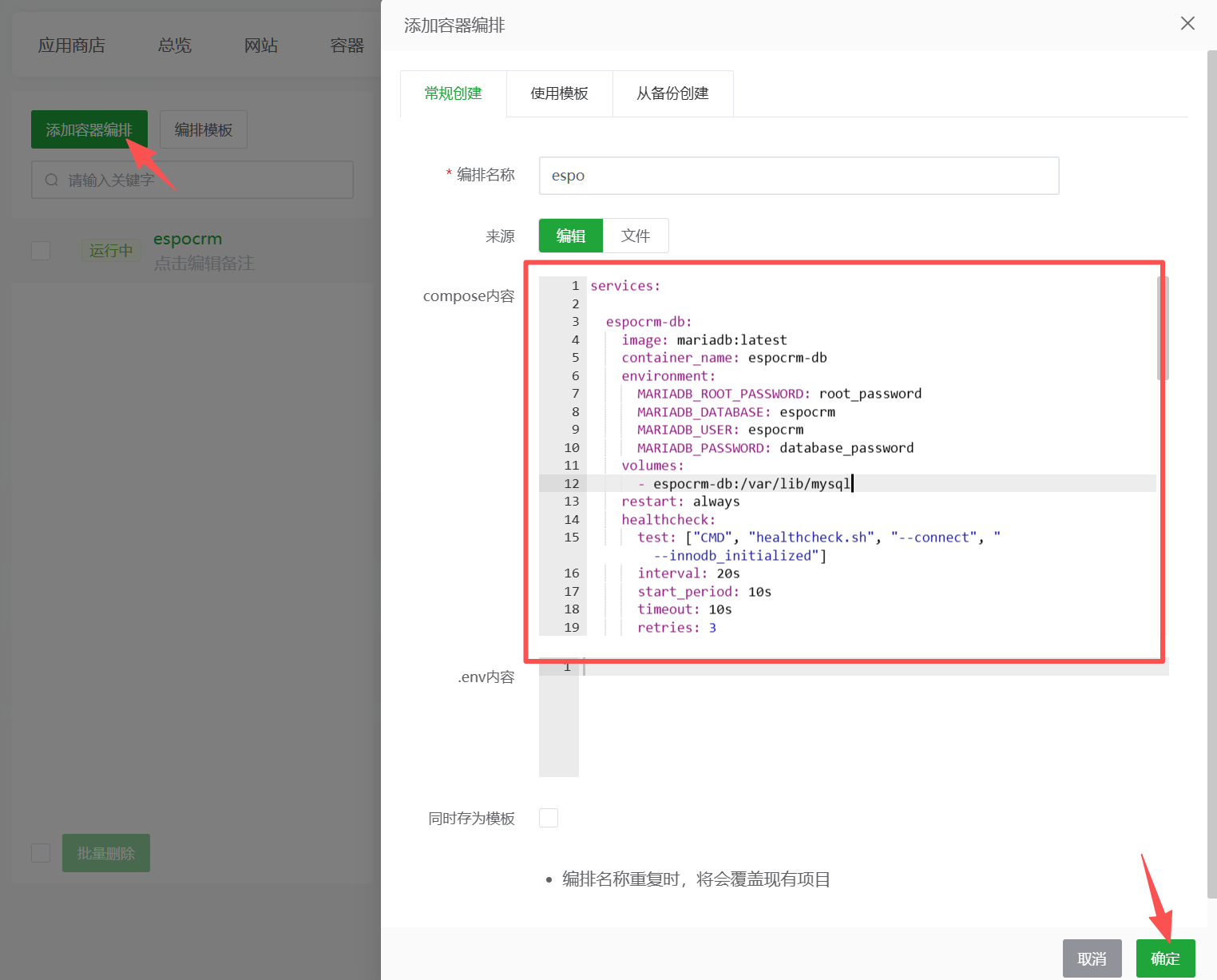
docker-compose.yml内容(或下载文件备用) - 回到宝塔面板 → Docker → 容器编排(或「添加编排项目」)
- 新建编排,将第三步复制的配置完整粘贴到编辑区,保存并启动编排
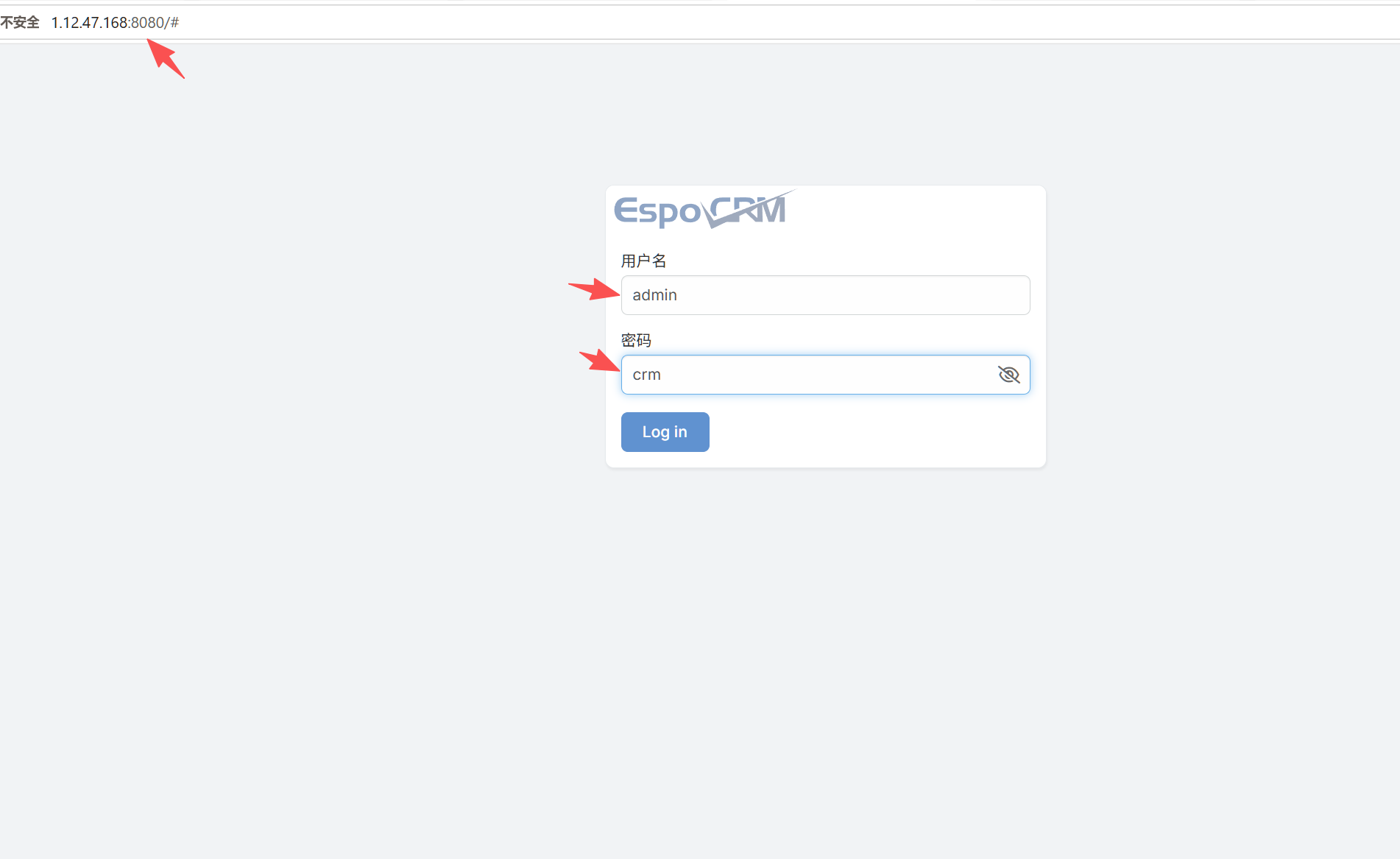
- 等待容器状态为运行中;在浏览器访问
http://你的公网IP:8080(若改了端口,则使用您的配置的端口)
说明
编排配置由本站工具离线生成,无需在生成页联网即可复制内容;实际拉取镜像、启动容器发生在您的服务器上。 除 CRM、数据库与 PDF 打印服务外,编排还包含 AI 助手 与 单证填模 等配套容器;安装 Bring 扩展后会自动就绪,一般无需单独配置。
首次访问若出现 EspoCRM 安装向导,按提示完成即可;使用 Docker 编排且工具已写入数据库信息时,多数情况下可直接进入登录页。
第四步:安装 Bring 扩展
- 使用管理员账号登录 EspoCRM(第三步中2填写过的)
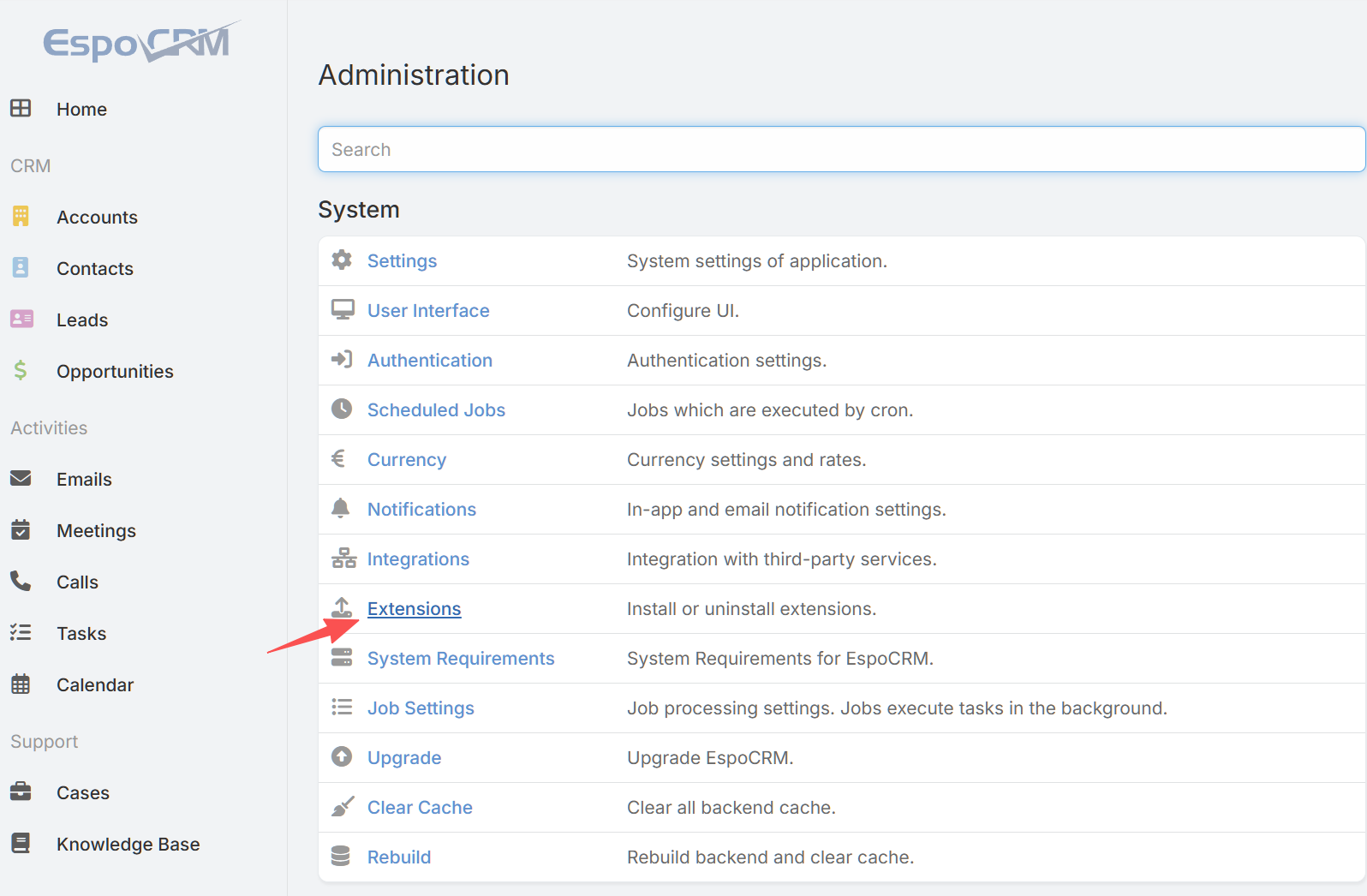
- 进入 管理 → 扩展
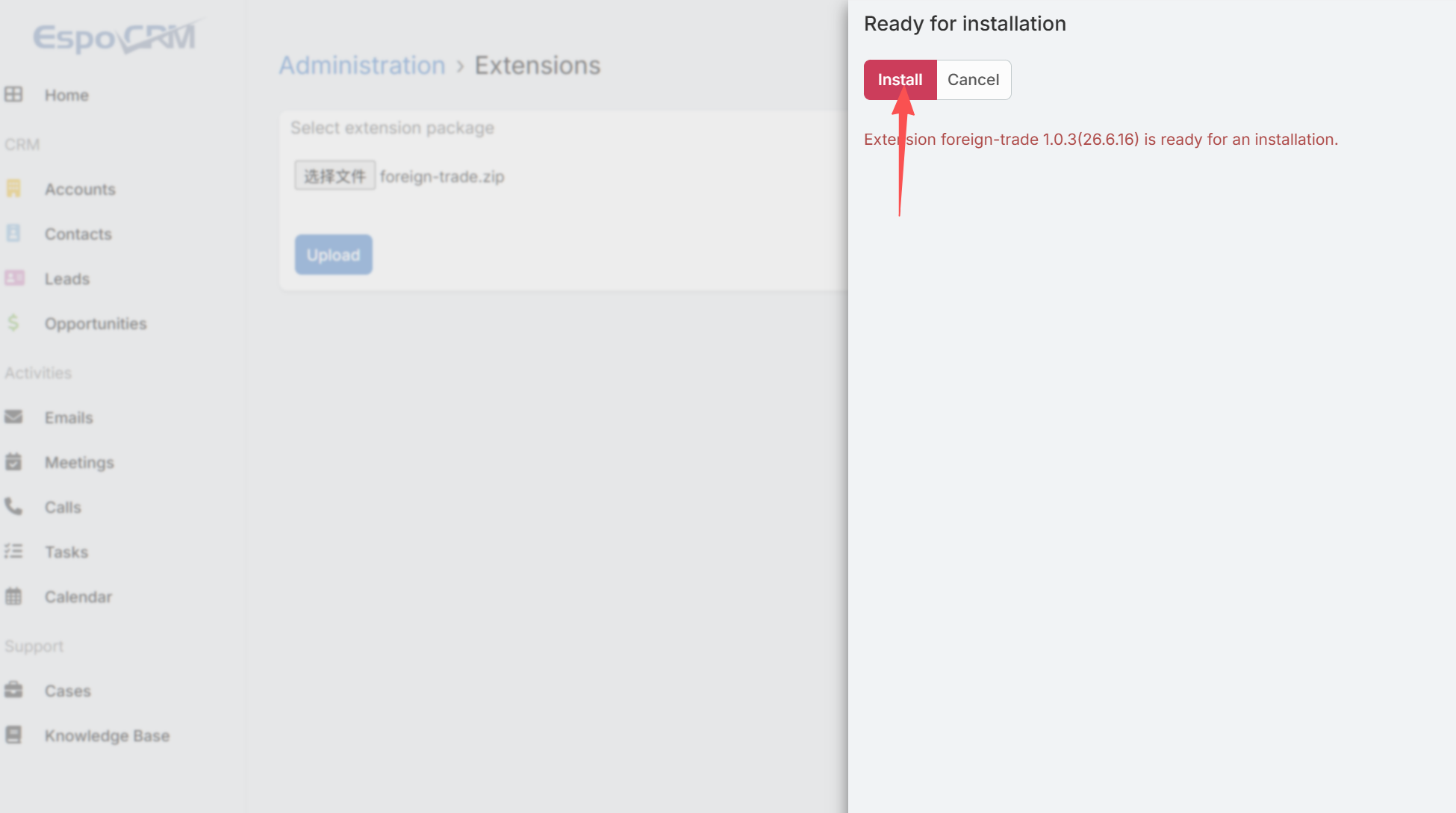
- 上传从官网下载的 Bring 扩展 zip 包,点击安装
- 刷新页面,导航中应出现外贸
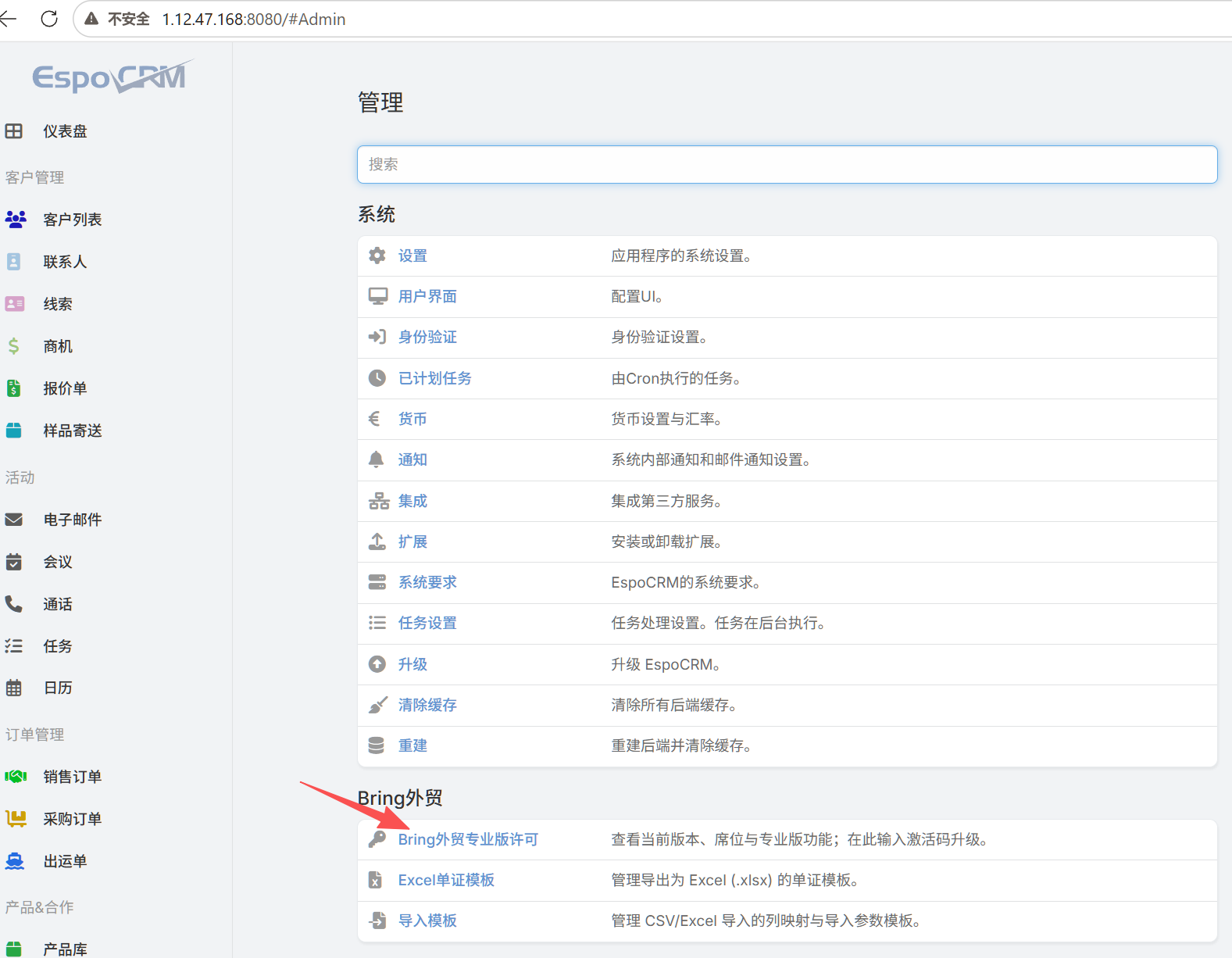
- 进入 管理 → Bring外贸 → Bring外贸许可,确认许可状态与当前版本。许可由部署方开通;开通后可在本页检查更新。
可选:控制安装行为
Bring 扩展安装(及后续升级)时会自动执行若干初始化动作。若希望保留现有数据/布局,请在 管理 → Bring外贸 → Bring外贸许可 的「安装选项」面板中调整开关,并点该面板右上角 保存:
| 开关 | 默认 | 说明 |
|---|---|---|
| 覆盖左侧导航 | 开 | 安装/升级后把左侧导航写成系统默认结构 |
| 覆盖仪表盘布局 | 开 | 安装/升级后把首页仪表盘写成「业务概览」面板 |
| 覆盖默认角色 | 开 | 用 role.json 覆盖五个默认角色权限 |
| 覆盖 PDF/Excel/Word/导入模板 | 开 | 安装时覆盖内置模板 |
| 创建演示用户 | 开 | 为五个默认角色创建演示账号 |
| 创建默认团队「全公司」 | 开 | 创建默认团队并把演示用户与 admin 加入 |
| 创建示例出口公司 | 开 | 创建一条默认出口公司档案 |
首次安装时所有开关默认开启。以后升级时:
- 若已在后台保存过配置,以保存的配置为准;
- 若从未保存过配置,默认只覆盖左侧导航、仪表盘布局和默认角色,不再重复创建演示用户/团队/公司,也不覆盖已有模板。未勾选「覆盖模板」时,仍会补上尚未存在的 Word 单证模板。预置统计报表、客户区域/筛选/标签、默认跟进规则只在首次安装写入,升级不再补种。
安装不会再把当前仪表盘另存一份。卸载扩展后,首页恢复为 Espo 默认看板。
提示:关闭「覆盖默认角色」后,新实体权限可能为空,需手动配置角色;关闭「覆盖仪表盘布局」后升级不会更新首页看板。
验证安装
- 能正常登录且首页无报错
- 扩展菜单可见(如客户跟进、报价、订单等,视所装扩展而定)
- 管理 → 系统 中 EspoCRM 版本为 9.1 及以上
常见问题
容器启动失败
- 检查宝塔 Docker 是否安装完整、磁盘空间是否充足
- 检查 80 端口是否被其他程序占用
- 查看编排日志中数据库或 Espo 容器的报错信息
无法访问网站
- 确认腾讯云安全组与宝塔防火墙已放行 80 / 443
- 确认访问地址为服务器公网 IP 或已解析的域名
扩展安装后菜单未出现
- 确认已执行 Rebuild 并强制刷新浏览器缓存
- 确认 zip 为对应产品扩展包,且 Espo 版本满足要求
更多升级与日常维护见 升级。安装过程如需协助,请通过官网 联系我们。